![Todoist: what it is, how it works [why you should use it in 2026]](https://images.ctfassets.net/h9i30ml9c3lu/49uDvoeEaD0Fk0vmeoiGJB/4c10aec73c2b36f7c378764770925306/PORTADAS_BLOG_DOLARAPP.jpg)
Freelancer tips
Todoist: what it is, how it works [why you should use it in 2026]
Tired and stuck with endless to-dos? Discover how Todoist 2026 can transform the way you stay organized.
Felipe Quintero Gómez22 de setembro de 2026
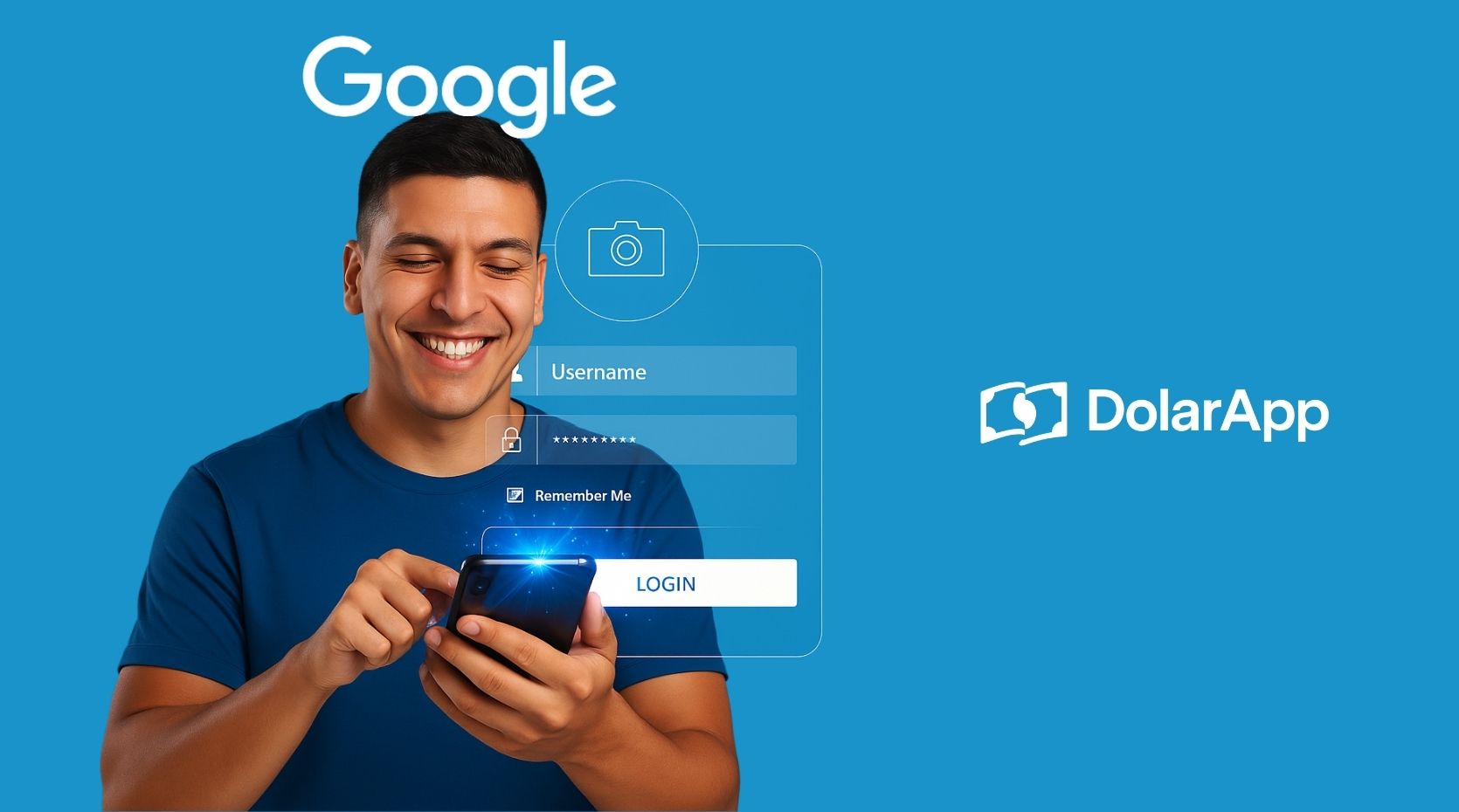
O Gerenciador de senhas do Google é uma ferramenta gratuita que salva, sincroniza e protege suas senhas pela sua Conta do Google. Para usar, acesse passwords.google.com, faça login e ative o salvamento de senhas e o login automático.
Esqueceu a senha justo quando mais precisava? O Gerenciador de senhas do Google pode resolver isso, e é bem provável que ele já esteja instalado no seu celular ou navegador. Se você administra várias contas e trava toda vez que precisa fazer login, este artigo é para você.
Aqui você aprende a usar o gerenciador passo a passo, reforça a segurança das suas contas e deixa de perguntar "qual era mesmo a senha?" minutos antes de uma reunião importante.
O Gerenciador de senhas do Google é uma ferramenta gratuita que salva, sincroniza e protege todas as suas senhas a partir da sua Conta do Google. Ele funciona no Chrome e em celulares Android, e deixa suas credenciais disponíveis em qualquer dispositivo, sem depender da sua memória.
Para quem trabalha com várias contas online, faz muita diferença. Entre o CRM, a carteira digital e o painel de cada cliente, é fácil esquecer uma senha no pior momento. E quem não organiza bem os dados de login acaba redefinindo senhas o tempo todo, o que toma tempo e ainda aumenta o risco de cair em golpes de phishing.
A primeira vantagem é simples: menos tempo perdido e menos estresse. Como freelancer ou profissional digital, seu dia já tem entregas, prazos e acompanhamento de projetos suficientes. Ter todos os acessos à mão evita interrupções bobas no meio do trabalho.
As principais funções são estas:
Preenchimento automático inteligente: completa usuário e senha em sites e apps.
Sincronização entre dispositivos: basta fazer login na sua Conta do Google.
Check-up de senhas: avisa quando alguma senha sua aparece em um vazamento de dados.
Sugestão de senhas fortes: cria senhas seguras sem você precisar pensar nelas.
Painel em passwords.google.com: você vê, edita e exclui senhas em uma interface simples, no mesmo estilo de outras ferramentas do Google, como o Google Travel.
Na primeira vez, você quase nem percebe que está usando. O Google pergunta se quer salvar a senha e pronto. Para aproveitar a ferramenta de verdade, porém, vale seguir estes passos.
Entre em passwords.google.com.
Faça login com sua Conta do Google. Ative a verificação em duas etapas para ter uma camada extra de segurança.
Você verá a lista de todas as senhas salvas.
Abra Configurações e verifique se estas opções estão ativadas: Oferecer para salvar senhas e chaves de acesso, Fazer login automaticamente e o aviso de senhas comprometidas em vazamentos de dados. Você pode desativar qualquer uma delas conforme a sua preferência.
Ao criar uma conta em um site novo, o Chrome oferece uma senha gerada automaticamente. Se você clicar em Usar senha forte, o Google salva a senha sozinho. Se preferir criar a sua, lembre-se de salvá-la no gerenciador.
No painel de passwords.google.com, abra a seção Check-up.
Inicie a verificação para o Google analisar todas as senhas salvas.
O resultado mostra três tipos de alerta: senhas comprometidas em vazamentos, senhas repetidas em mais de um site e senhas fracas. Comece pelas comprometidas, porque são as que já podem estar nas mãos de terceiros. Senha repetida também é sinal de alerta, já que um único vazamento abre todas as contas que usam a mesma combinação.
Se preferir fazer tudo pelo navegador, siga estes passos:
Abra o Chrome.
Clique nos três pontos, no canto superior direito.
Vá em Senhas e preenchimento automático.
Clique em Gerenciador de senhas do Google.
Ali você edita ou exclui credenciais, ativa e desativa funções e exporta suas senhas, se um dia quiser trocar de ferramenta.
O gerenciador do Google é prático, mas pode ficar limitado se você compartilha acessos com uma equipe ou precisa de níveis diferentes de permissão. Nesses casos, vale considerar:
1Password: tem cofres compartilhados, ideal para equipes.
NordPass: criptografia moderna e boa usabilidade para freelancers de tecnologia.
LastPass: versão gratuita sólida, com algumas limitações de dispositivos.
Comparamos essas opções em detalhe no artigo 5 alternativas ao Gerenciador de senhas do Google.
Para um freelancer, as contas mais valiosas não são as redes sociais, e sim as que movimentam dinheiro: e-mail, banco e as plataformas onde você recebe dos clientes. Uma senha fraca em qualquer uma delas compromete justamente o que você mais trabalhou para ganhar.
Se você recebe pagamentos internacionais pela ARQ, vale tratar esse acesso com o mesmo cuidado: senha forte e exclusiva, salva no gerenciador, e verificação em duas etapas ativada. São dois minutos de configuração para proteger tudo o que entra na sua conta.
Sim. As senhas ficam criptografadas na sua Conta do Google, e o próprio gerenciador avisa quando alguma delas aparece em vazamentos de dados. A segurança depende, porém, da proteção da sua conta, por isso ative a verificação em duas etapas.
Sim. Ele está incluído em qualquer Conta do Google, sem planos pagos, e funciona no Chrome, no Android e em passwords.google.com.
Sim. No iPhone, as senhas ficam disponíveis no app do Chrome, e você também pode ativar o preenchimento automático do Chrome nos ajustes do iOS para usá-las em outros apps.
No gerenciador, abra Configurações e escolha Exportar senhas. O Google gera um arquivo CSV que pode ser importado em outro gerenciador. Guarde esse arquivo com cuidado e apague-o depois de usar, porque as senhas ficam em texto simples.
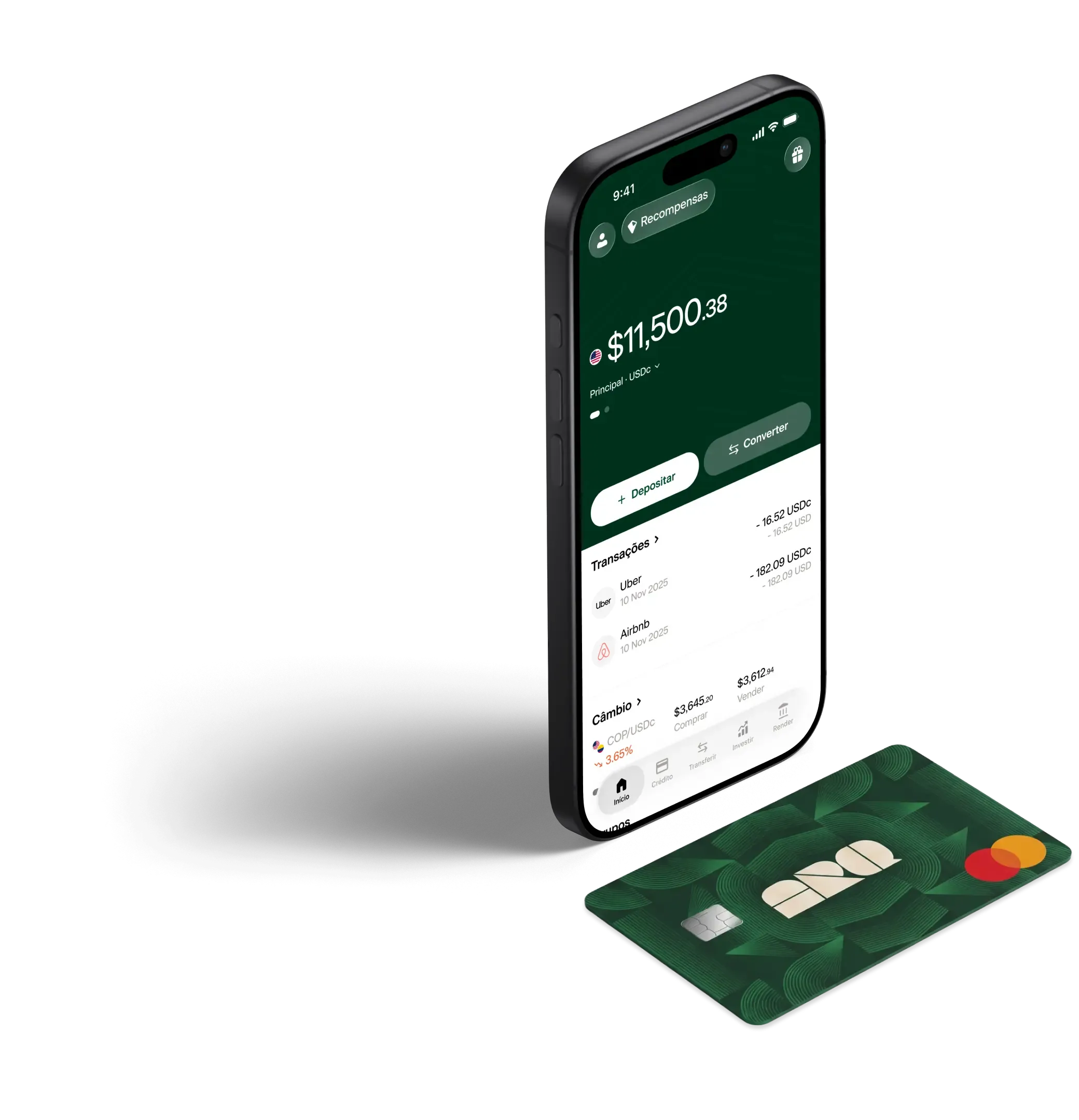
Converta dólares digitais e euros digitais em segundos, com as taxas reais do mercado. Sem taxas ocultas.
Tired and stuck with endless to-dos? Discover how Todoist 2026 can transform the way you stay organized.
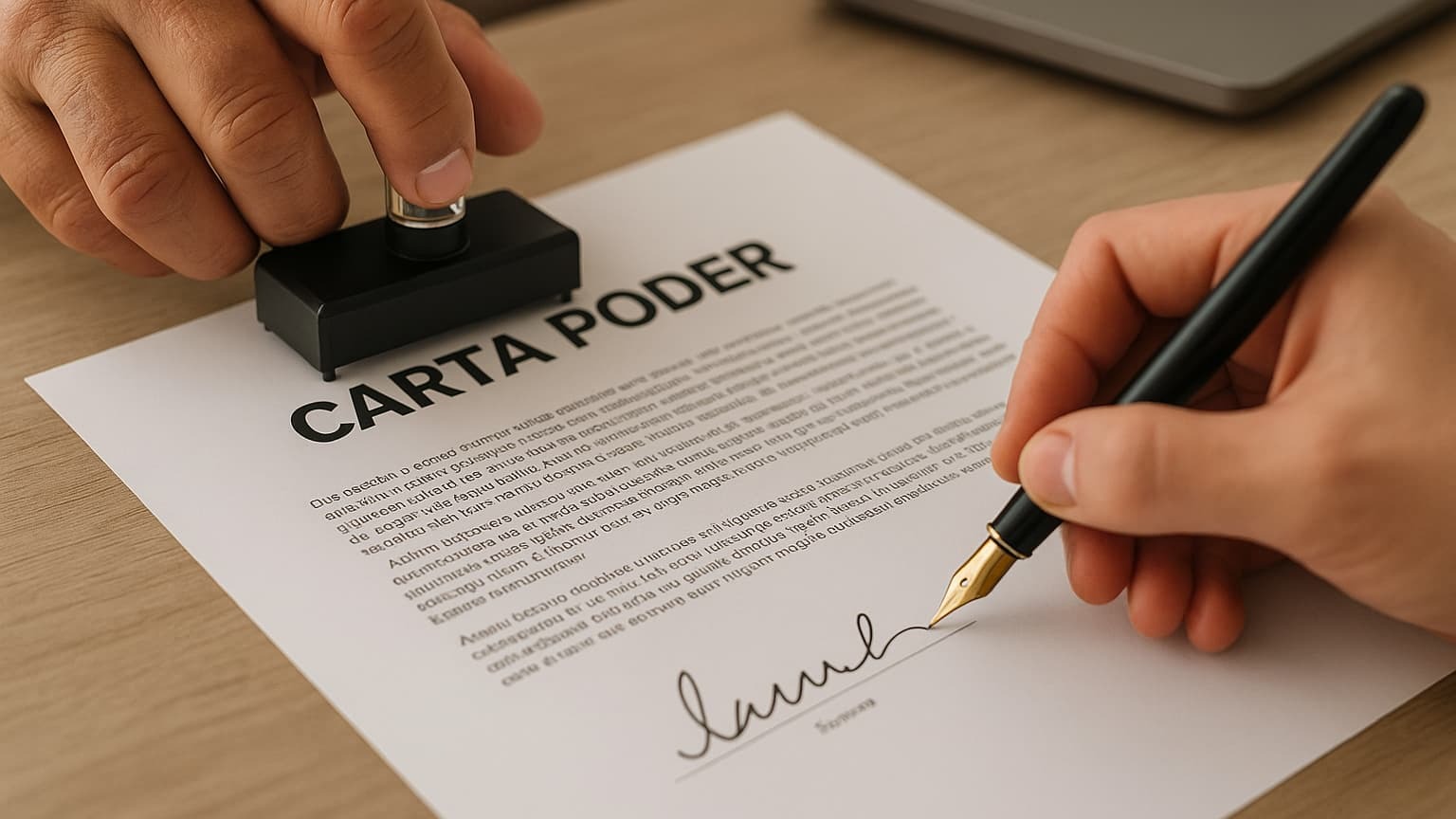
A power of attorney letter for procedures can make your day-to-day easier. Learn here what it must include, when to use it, what the law says, and download free editable templates.

Learn how to calculate percentages using simple formulas, alternative methods, and tricks that will make any operation easier in your daily life.
Escaneie o código e junte-se ao ARQ.
2 milhões de pessoas no mundo já gerenciam suas finanças com o ARQ.